

Sehen Sie sich unsere ausführlichen FAQs an
Geschäftsstrategie
SenseRobot-Produkteinführung
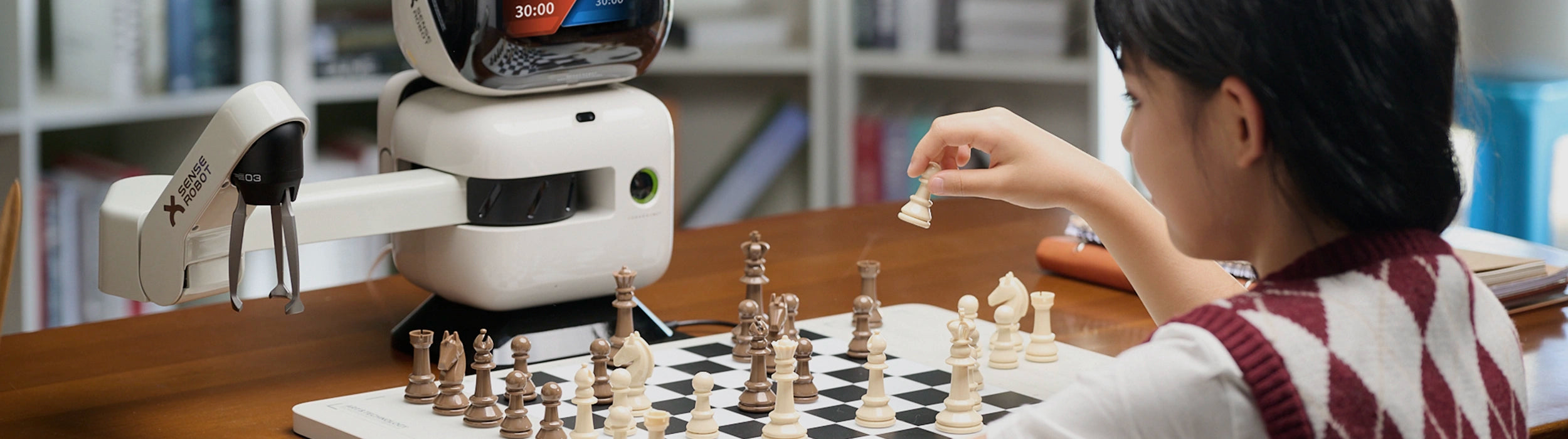
SenseRobot ist ein KI-gestützter Schachroboter von SenseTime, der modernste künstliche Intelligenz mit der reichen Schachkultur verbindet. Er bietet interaktives, realitätsnahes Schachspiel und bietet Nutzern als Übungspartner ein intensives Erlebnis.
SenseRobot bietet verschiedene Schwierigkeitsstufen, darunter mehrere „Chess Power Challenge“-Modi und den „Peak Showdown“-Modus, der menschliche Fähigkeiten übertrifft. Ob Anfänger oder Profi – SenseRobot bietet für jeden den passenden Schwierigkeitsgrad. Der Roboter verfügt außerdem über einen „Puzzle Practice“-Modus mit über 2000 handverlesenen Rätseln, die Ihre Rechenfähigkeiten auf tiefgreifende Weise verbessern.
Durch die Nutzung der fortschrittlichen KI-Vision-Technologie und der Roboterarm-Technologie von SenseTime kann SenseRobot die Positionen der Schachfiguren präzise erkennen und seinen Roboterarm so steuern, dass er die Figuren präzise aufnimmt und platziert. Dies ermöglicht ein echtes, praxisnahes Schacherlebnis. SenseTime möchte KI mit dem Schachspiel verbinden, um die Schachkultur besser zu bewahren und weiterzuentwickeln.
Wie viele KI-Übungsfragen sind verfügbar?
Insgesamt gibt es 2.000 Fragen. Am 25. September wurden 1.200 Fragen veröffentlicht und es werden nach und nach weitere Fragen hinzugefügt, bis die vollen 2.000 Fragen verfügbar sind.
Mobile App
So laden Sie die SenseRobot Mobile App herunter
SenseRobot ist ausschließlich über die App verfügbar. Bitte laden Sie die App vor der Nutzung herunter:
- Bei neu hergestellten Robotern erscheint nach dem Einschalten ein QR-Code mit der Aufforderung: „Bitte scannen Sie den QR-Code, um die App herunterzuladen und eine Verbindung zum Netzwerk herzustellen.“ Scannen Sie den Code, um die mobile App „SenseRobot“ herunterzuladen.
- Sie können die App auch direkt im App Store herunterladen. Für iPhones gehen Sie zum App Store. Für Android-Smartphones steht sie in Kürze im Android App Store zum Download bereit.
Freundliche Erinnerung:
Link zum Download der App: https://jupiter.shyuhuankj.com/robot-public/m/download
Was tun, wenn beim Hinzufügen eines Spielers der Fehler „Face ID ist bereits vorhanden“ angezeigt wird?
Dieser Fehler tritt auf, wenn dasselbe Gesicht bereits registriert wurde. Sie können entweder ein anderes Gesicht verwenden oder die zuvor registrierte Gesichts-ID ersetzen, um fortzufahren.
So bewerten Sie ein Spiel (spielen das Spiel erneut)
- Öffnen Sie die SenseRobot AI Chess App auf Ihrem Telefon.
- Wechseln Sie zum entsprechenden Schachspielerkonto.
- Auf der Startseite werden Ihnen alle Ihre Spielaufzeichnungen aufgelistet.
- Klicken Sie auf den Spielverlauf, den Sie überprüfen möchten, und Sie können das Spiel ab diesem Punkt erneut spielen.
Auf diese Weise können Sie Ihre vergangenen Spiele durchgehen und Ihre Züge analysieren.
So lösen Sie die Bindung eines Geräts
- Öffnen Sie die SenseRobot AI Chess App auf Ihrem Telefon.
- Gehen Sie zu Einstellungen.
- Tippen Sie auf Geräteverwaltung.
- Wählen Sie das Zielgerät aus, dessen Bindung Sie aufheben möchten.
- Scrollen Sie nach unten und klicken Sie auf die Schaltfläche „Bindung aufheben“.
Dadurch wird die Verknüpfung des Geräts mit Ihrem Konto aufgehoben.
So fügen Sie einen Schachspieler hinzu
- Öffnen Sie die SenseRobot AI Chess App auf Ihrem Telefon.
- Gehen Sie zu Einstellungen.
- Tippen Sie auf Spielerverwaltung.
- Fügen Sie ein neues Mitglied hinzu, indem Sie den Anweisungen folgen.
Dadurch können Sie Ihrem Konto einen neuen Spieler hinzufügen.
So fließen Sie Schachbrettdaten neu
- Öffnen Sie die SenseRobot AI Chess App auf Ihrem Telefon.
- Gehen Sie zu Einstellungen.
- Tippen Sie auf Geräteverwaltung.
- Wählen Sie das Zielgerät aus.
- Aktivieren Sie den Schalter „Am Programm zur Verbesserung der Benutzerfreundlichkeit teilnehmen“.
Dadurch wird das erneute Umfließen von Schachbrettdaten ermöglicht, um das allgemeine Benutzererlebnis zu verbessern.
So wechseln Sie das Gerätenetzwerk
- Öffnen Sie die SenseRobot AI Chess App.
- Gehen Sie zu Einstellungen.
- Tippen Sie auf Geräteverwaltung.
- Wählen Sie das Zielgerät aus.
- Klicken Sie auf „Netzwerk wechseln“.
- Wählen Sie das Netzwerk und generieren Sie einen QR-Code.
- Gehen Sie auf dem Roboter zu den Systemeinstellungen.
- Tippen Sie auf Netzwerk wechseln.
- Scannen Sie den QR-Code aus der App, um den Roboter mit dem neuen Netzwerk zu verbinden.
Wie lösche ich mein Konto in der SenseRobot AI Chess App?
- Öffnen Sie die SenseRobot AI Chess App.
- Gehen Sie zu Einstellungen.
- Tippen Sie auf Info.
- Scrollen Sie nach unten und wählen Sie „Konto löschen“.
Hinweis: Durch das Löschen Ihres Kontos werden alle damit verknüpften Daten gelöscht. Selbst wenn Sie das Konto später erneut verknüpfen, können die Daten nicht wiederhergestellt werden.
Können die Spieldaten geteilt werden?
Ja, das ist möglich. Öffnen Sie den Spielverlauf und klicken Sie oben rechts auf das Menü. Optionen wie „Mit Freunden teilen“, „Mit Momenten teilen“ und „Spielinfo“ werden angezeigt. Wählen Sie die gewünschte Option, um den Freigabevorgang abzuschließen.
Gerätenutzung
Was tun, wenn die Netzwerkverbindung während der Ersteinrichtung fehlschlägt?
- Überprüfen Sie, ob die eingegebene WLAN-SSID und das Passwort korrekt sind.
- Platzieren Sie den Roboter näher am Router. Der Roboter unterstützt sowohl 2,4G- als auch 5G-WLAN-Bänder.
- Wenn das Problem durch die oben genannten Schritte nicht behoben wird, führen Sie einen Werksreset durch und versuchen Sie erneut, das Gerät zu binden.
Kann das Produkt ohne Registrierung verwendet werden?
Es wird empfohlen, ein Benutzerprofil über die mobile App zu registrieren und an den Roboter zu binden. Sie können das Produkt jedoch auch im Gastmodus verwenden. Beachten Sie jedoch, dass im Gastmodus keine Schachspielaufzeichnungen gespeichert werden.
Darüber hinaus muss das Produkt während des Gebrauchs eingesteckt bleiben. Bitte verwenden Sie anstelle eines USB-Netzteils ein Standard-Netzteil mit zwei Stiften.
Warum kann ich kein Schachspiel starten?
- Überprüfen Sie, ob das Schachbrett richtig ausgerichtet und fest befestigt ist.
- Stellen Sie sicher, dass das USB-Kabel zwischen Schachbrett und Roboter fest angeschlossen ist.
So aktualisieren Sie den Roboter
Der Roboter benachrichtigt Sie, sobald ein neues Update verfügbar ist. Gehen Sie dazu folgendermaßen vor:
Regelmäßige Updates:
- Wenn ein Update verfügbar ist, wird im Hauptmenü eine Benachrichtigung angezeigt. Bestätigen Sie das Update, um den Download zu starten. Nach Abschluss des Downloads startet der Roboter automatisch neu und zeigt einen Fortschrittsbalken an. Der gesamte Vorgang dauert etwa 6 Minuten.
Manuelle Updates:
- Wenn keine Update-Benachrichtigung angezeigt wird, gehen Sie zu Systemeinstellungen > Nach Updates suchen, um den Vorgang manuell zu starten.
So registrieren und melden Sie sich als Spieler an
- Registrierung: Nachdem Sie den Roboter mit dem WLAN verbunden haben, registrieren Sie über die App ein Spielerkonto. Um die Gesichtsanmeldung zu aktivieren, erfassen Sie Ihr Gesicht in der App.
- Manuelle Anmeldung: Navigieren Sie zu Einstellungen > Player-Wechselliste, wählen Sie den gewünschten Player aus und drücken Sie „OK“, um sich anzumelden.
- Gesichtsanmeldung: Scannen Sie im Gastmodus Ihr Gesicht, um sich anzumelden
Wichtige Hinweise:
- Nach dem Bearbeiten eines Spieler-Spitznamens aktualisiert der Roboter den Namen auf der Hauptschnittstelle, gibt den neuen Namen jedoch erst bei der nächsten Anmeldung bekannt.
- Bei der ersten Anmeldung mit einem neuen Spitznamen kann es zu einer Verzögerung von 5 Sekunden bei der Begrüßung kommen. Nachfolgende Anmeldungen erfolgen sofort.
Wie nutzt der Roboter die Gesichtserkennung?
- Jedes Spielerkonto verfügt über einen einzigartigen Lern- und Spielverlauf.
- Der Roboter kann Spieler beim Start oder beim 2 Sekunden langen Drücken der „HOME“-Taste automatisch per Gesichtsscan erkennen.
So wechseln Sie zwischen Spielern
- Verwenden Sie das Menü des Roboters: Systemeinstellungen > Player wechseln und wählen Sie den gewünschten Player aus.
- Bei Spielern mit Face IDs halten Sie im Hauptmenü die „HOME“-Taste 3 Sekunden lang gedrückt und scannen das Gesicht, um schnell zwischen Spielern zu wechseln.
Steht während der Spiele ein professioneller Trainer zur Verfügung?
Nein, der Roboter leitet die Spieler automatisch an. Bei Regelverstößen werden Sie über den Fehler und den Grund informiert.
Wie viele Level gibt es in Challenge AI?
Es gibt insgesamt 25 Level. Die Level 1–25 basieren auf der Stärke der lokalen KI. Sobald du ein Level geschafft hast, wird es für die Offline-Nutzung freigeschaltet. Spielaufzeichnungen können jedoch nur hochgeladen werden, wenn du mit dem Internet verbunden bist. Du musst online bleiben, um deine Spieldaten zu speichern und in die App hochzuladen.
Anfängerstufen:
- Level 1-6 (ELO 200, 250, 300, 350, 400, 450)
Mittelstufe:
- Level 7-10 (ELO 500, 550, 600, 700)
Fortgeschrittene Levels:
- Level 11-15 (ELO 800, 900, 1000, 1100, 1200)
Expertenstufen:
- Level 16-19 (ELO 1300, 1400, 1500, 1700)
Meisterstufen:
Level 20-22 (ELO 1900, 2100, 2300)
Großmeister-Level:
- Level 23-25 (ELO 2500, 2700, 2900)
Du kannst in den Stufen Anfänger und Mittelstufe frei wählen, welche Stufe du angehen möchtest. Ab der Mittelstufe musst du jede Stufe dreimal gewinnen, um die nächste Stufe freizuschalten.
Wie viele Level gibt es in Apex Duel?
Im Peak Showdown -Modus gibt es keine Level. Es handelt sich um einen Einzelkampf gegen die stärkste KI mit einem ELO-Wert von 3200 .
Offline-Spiel: Welches ist das maximal unterstützte Level?
Wenn Sie offline sind, können Sie nur auf die Level 1–25 zugreifen.
- Bei einer Internetverbindung sind die Level 1–10 (Anfänger und Mittelstufe) standardmäßig freigeschaltet.
- Ab Level 11 müssen Sie die vorherigen Level abschließen, um die nächsten freizuschalten.
Ohne Internet sind Sie also auf die bereits freigeschalteten Level 1–25 beschränkt, können Ihren Spielfortschritt jedoch nicht speichern oder hochladen.
Endgame-Herausforderung: Wie viele Level gibt es?
Der Endgame-Challenge-Modus umfasst zunächst 145 voreingestellte Endgame-Szenarien, die wie folgt aufgeteilt sind:
- Schachmatt : 30 Szenarien
- Bauern : 30 Szenarien
- Kleinere Stücke : 25 Szenarien
- Türme : 15 Szenarien
- Queens : 20 Szenarien
- Ungleiche Kräfte : 25 Szenarien
Diese Szenarien decken eine Vielzahl von Endspielsituationen ab und helfen dabei, strategisches Denken und Problemlösungsfähigkeiten zu verbessern.
Wie viele KI-Spielaufzeichnungen gibt es?
Insgesamt gibt es 100 KI-Spielaufzeichnungen. Diese Aufzeichnungen umfassen eine Vielzahl klassischer und lehrreicher Partien und sind wertvoll für das Studium verschiedener Aspekte des Schachs, darunter Taktiken, Strategien und Eröffnungen.
Wie greife ich auf Planet League Lichess zu?
Über die SenseRobot-App:
Öffnen Sie die App und wechseln Sie zum gewünschten Player.
Gehe zu „Spielen“ -> „Planet League“ -> „Mein Konto“ -> Anmelden. Falls du noch kein Konto hast, kannst du dich registrieren. Nach erfolgreicher Registrierung kannst du dich anmelden und dein Lichess-Konto mit deinem SenseRobot-Player verknüpfen.
Über das SenseRobot-Gerät:
Gehen Sie auf dem Roboter zu „Planet League“ -> „Lichess“.
Der Roboter wird Sie automatisch für ein Spiel auf Lichess zuordnen.
Warum wird die Zugzeit des Gegners zur Zeit des Benutzers in Lichess gezählt?
- Die Lichess-Plattform verfügt weder über einen Zeitausgleich noch über einen Pausenmechanismus für den mechanischen Arm und das physische Schachbrett des SenseRobot. Wenn Ihr Gegner seine Figuren bewegt, wird die für seinen Zug benötigte Zeit daher zu Ihrer Zeit gezählt.
- Wenn Ihnen die Zeit ausgeht, können Sie das Spiel auf Ihrem Mobiltelefon oder PC übernehmen, um weiterzuspielen und Ihre Zeit effektiver zu verwalten.
Warum zeigt Lichess beim Abgleichen eine Farbabweichung an?
- Dies liegt hauptsächlich daran, dass die Figurenfarbe des SenseRobot-Schachbretts (wenn Sie beispielsweise schwarze Figuren platzieren, spielen Sie als Schwarz; wenn Sie weiße Figuren platzieren, spielen Sie als Weiß) nicht mit der vom Lichess-Server zugewiesenen Farbe übereinstimmt.
- Wenn die Farbabweichung wiederholt auftritt, kann dies an Einschränkungen des Lichess-Servers liegen. Es wird empfohlen, die Figurenfarbe auf dem SenseRobot-Schachbrett so zu ändern, dass sie der erwarteten Farbe entspricht. Achten Sie darauf, nicht wiederholt verschiedene Farben auszuprobieren, da dies zu einer Markierung oder Sperrung Ihres Kontos führen kann.
Warum bringt der Roboter das Stück nach einem Zug wieder in seine ursprüngliche Position zurück?
- Bei jedem Zug muss der Spieler warten, bis der Roboter seine Bestätigungsprüfung abgeschlossen hat, bevor er den Zug ausführen kann. Im Modus „Keine Rücknahme“ muss der Spieler nach dem Platzieren der Figur die Hand vom Brett nehmen. Im Zugbestätigungsmodus muss die Schaltfläche „Zug bestätigen“ blau aufleuchten, bevor der Zug ausgeführt wird. Sind diese Bedingungen nicht erfüllt, setzt der Roboter die Figur in die Position zurück, bevor das blaue Licht aktiviert wurde.
- Verstößt der Spieler gegen die Zugregeln, bringt der Roboter die Figur automatisch an ihre Ausgangsposition zurück.
- Im Modus „Keine Rücknahmen“ kann der Roboter die Figur auch zurückgeben, wenn das Brett blockiert ist (beispielsweise durch die Hand des Spielers).
So sprechen Sie mit dem Roboter
Um mit dem Roboter zu kommunizieren, halten Sie die „OK“-Taste auf dem Schachbrett gedrückt. Sobald der Roboter einen Gesichtsausdruck zeigt, können Sie mit ihm sprechen. Lassen Sie anschließend die „OK“-Taste los. Um die Antwort zu unterbrechen, drücken Sie die „Zurück“-Taste. Der Roboter kann Inhalte im Zusammenhang mit Go verstehen und darauf reagieren.
So überprüfen Sie die Version und die Seriennummer des Roboters
So überprüfen Sie die Seriennummer:
- Sie finden die SN-Nummer auf dem Typenschild an der Unterseite des Roboters.
- Alternativ können Sie auf dem Roboter zum Menü „Systemeinstellungen“ gehen, „Über dieses Gerät“ auswählen und dann auf „Nächste Seite“ klicken, um den 18-stelligen Gerätecode zu finden.
So überprüfen Sie die Version:
Gehen Sie auf dem Roboter zum Menü „Systemeinstellungen“ , wählen Sie „Über dieses Gerät“ und dort finden Sie die Versionsinformationen .
So verwenden Sie die Sprachinteraktionsfunktion
Um die Sprachinteraktion zu nutzen , halten Sie die „OK“-Taste auf dem Schachbrett gedrückt. Dadurch wird das Sprachantwortsystem des Roboters aktiviert. Auf dem Bildschirm werden Ihre Frage und die Antwort des KI-Modells angezeigt. Sie können die „OK“-Taste loslassen, wenn Sie fertig sind, oder die „Zurück“ -Taste drücken, um die Antwort zu unterbrechen.
Wichtige Hinweise:
- Bei stabilem Netzwerk sollten Sie innerhalb von zwei Sekunden eine Antwort erhalten. Ist das Netzwerk schlecht und Sie erhalten nach fünf Sekunden keine Antwort, tritt eine Zeitüberschreitung ein und die Meldung „Dienst antwortet nicht. Bitte versuchen Sie es später erneut.“ wird angezeigt.
- Die maximale Dauer einer Sprachanforderung beträgt 30 Sekunden. Wenn Sie die OK-Taste länger als 30 Sekunden gedrückt halten, hört der Roboter automatisch auf zuzuhören und antwortet nach 30 Sekunden.
- Diese Funktion erfordert eine Netzwerkverbindung. Es wird empfohlen, die Sprachinteraktion an einem Standort mit stabilem Netzwerk zu nutzen.
- Die Sprachinteraktion ist nur im Hauptmenü verfügbar. Sie wird nicht in Tutorials, Bewertungen, Startanleitungsvideos, QR-Code-Scan-Bildschirmen oder KI-Verkaufsmodi unterstützt.
Wann kann der Spieler mit seinen Zügen beginnen?
Es gibt zwei Arten von Zugmodi, die in den Systemeinstellungen -> Spieleinstellungen umgeschaltet werden können. Der Standardmodus ist Zugbestätigung .
- Zugbestätigungsmodus : Nachdem der Roboter einen Zug ausgeführt hat, leuchtet die Schaltfläche „Zug bestätigen“ auf dem Schachbrett blau auf. Der Spieler muss die Schaltfläche „Zug bestätigen“ drücken, um seinen Zug auszuführen.
- No Regret-Modus : In diesem Modus muss der Spieler keine Bestätigungstaste drücken. Platzieren Sie einfach die Figur und bewegen Sie Ihre Hand vom Brett weg, um den Zug zu bestätigen.
Wie mache ich eine Verschiebung rückgängig?
Drücken Sie während eines Spiels die Zurück-Taste, um das Menü zu öffnen. Dort können Sie „Zug rückgängig machen“ auswählen. Sie können einen Zug pro Spiel bis zu dreimal rückgängig machen.
Wie lange braucht der Roboter, um das Schachbrett aufzubauen?
Der Roboter unterstützt sowohl den automatischen Schachbrettaufbau als auch den interaktiven Aufbau mit dem Spieler. Vor Spielbeginn stellt der Roboter die Schachfiguren automatisch auf. Die dafür benötigte Zeit hängt von der Anordnung der Figuren auf dem Brett ab.
- Normalerweise benötigt der Roboter für die Einrichtung etwa 3 bis 5 Minuten .
- Spieler können die Teile auch neben dem Roboter aufstellen, es wird jedoch empfohlen, keine Teile der gleichen Farbe oder das gleiche Teil gleichzeitig mit dem Roboter aufzustellen.
Im Allgemeinen wird der Roboter das Board innerhalb dieses Zeitrahmens vollständig einrichten.
Stromverbrauchsdauer und Naturschadenspotenzial
Die Wahrscheinlichkeit eines natürlichen Schadens am Netzteil ist gering. Wenn der Adapter jedoch keine sichtbaren Schäden aufweist, sich der Roboter aber nicht einschalten lässt, empfiehlt es sich, das gesamte Gerät zur Überprüfung und Prüfung einzusenden .
Dadurch wird sichergestellt, dass alle zugrunde liegenden Probleme mit der Stromversorgung oder den internen Komponenten ordnungsgemäß behoben werden.
Gerätefehlerdiagnose
Wie behebt man eine Fehlausrichtung der Teileplatzierung oder einen Kantendruck?
- Überprüfen Sie, ob das Schachbrett und die Klammern der Maschine fest aufeinander ausgerichtet sind und ob das Brett flach liegt.
- Wenn das Brett nach dem Einschalten verschoben wurde, beenden Sie das Spiel und starten Sie es neu.
- Vermeiden Sie während der Verwendung, die Schachbrettkamera oder die Kamerastange des Roboters zu berühren.
Was tun, wenn der Roboterarm kein Teil aufnimmt (Leergreifer)?
- Überprüfen Sie, ob das Schachbrett und die Klammern der Maschine sicher befestigt sind, und stellen Sie sicher, dass das Brett waagerecht steht.
- Wenn das Schachbrett nach dem Einschalten bewegt wurde, beenden Sie das Spiel und starten Sie es neu.
- Das gleichzeitige Platzieren von Teilen durch den Benutzer und den Roboter kann zu leeren Greifern führen.
Was tun, wenn sich der Roboterarm nach dem Platzieren der Teile nicht bewegt?
- Stellen Sie sicher, dass das Schachbrett waagerecht steht und das Datenkabel richtig angeschlossen ist.
- Bewegen Sie den Roboterarm im Hauptmenü des Roboters. Wenn der Roboter antwortet: „Bitte fass meinen kleinen Arm nicht an. Wenn er bricht, kann ich nicht mehr mit dir spielen“, bedeutet dies, dass Arm und Kamera normal funktionieren.
- Wenn der Roboter nach einem Aus- und Wiedereinschalten auf dem Startbildschirm hängen bleibt und nicht zum Hauptmenü wechselt, ist die Schachbrettkamera möglicherweise defekt und muss zur Überprüfung zurückgeschickt werden.
- Sollten die Kalibrierungsparameter der Schachbrettkamera fehlen, ist eine Neukalibrierung im Werk erforderlich.
Was tun, wenn der Roboter meldet „Auf dem Schachbrett befindet sich ein Hindernis“?
- Überprüfen Sie, ob sich im Schachbrettrasterbereich Hindernisse befinden. Entfernen Sie diese gegebenenfalls. Das Problem sollte dann automatisch behoben sein.
- Wenn keine Hindernisse vorhanden sind, der Roboter aber weiterhin ein Hindernis meldet, versuchen Sie, das Gerät neu zu starten, um das Problem zu beheben. Alternativ müssen Sie möglicherweise den Datenfluss für die Analyse aktivieren (aktivieren Sie dazu den „User Experience Improvement Plan“ in der mobilen App und geben Sie die Seriennummer des Roboters an).
Was tun, wenn im Modus „Kein Rückgängig“ die Position des Stücks falsch eingeschätzt wird?
Im Modus „Kein Rückgängig“ geht der Roboter davon aus, dass ein Zug ausgeführt wurde, sobald die Figur platziert ist, sofern keine Hindernisse vorhanden sind. So vermeiden Sie Fehleinschätzungen:
- Achten Sie darauf, dass Ihre Hand auf dem Schachbrett bleibt, bis die Figur ihre endgültige Position erreicht hat, und nehmen Sie Ihre Hand erst weg, wenn der Zug bestätigt wurde.
- Besondere Vorsicht ist geboten, wenn Sie die Figur kurz an den Rand des Spielfelds halten. Der Roboter könnte die Figur fälschlicherweise erkennen und denken, sie sei bewegt worden, obwohl sie noch gar nicht platziert wurde.
- Im Falle einer solchen Fehleinschätzung können Sie mit der Schaltfläche „Zurück“ den Zug rückgängig machen und die Position korrigieren.
Was tun, wenn die Leuchte der Schaltfläche „Zug bestätigen“ auf dem Schachbrett erlischt?
- Überprüfen Sie zunächst, ob die Funktion „Kein Rückgängig“ aktiviert ist. Gehen Sie zu „Systemeinstellungen“ → „Spieleinstellungen“ und prüfen Sie, ob die Funktion „Kein Rückgängig“ aktiviert ist. Ist sie aktiviert, leuchtet die Anzeige nicht, ist sie deaktiviert, leuchtet sie.
- Überprüfen Sie das Typ-C-Anschlusskabel am Schachbrett, um sicherzustellen, dass es richtig angeschlossen ist. Versuchen Sie, es zu trennen und wieder anzuschließen, um eine gute Verbindung sicherzustellen.
Was tun, wenn das Schachbrett während des Spiels fälschlicherweise als blockiert gemeldet wird?
- Überprüfen Sie, ob Gegenstände das Schachbrett blockieren. Stellen Sie nach jedem Zug sicher, dass Ihre Hand vollständig vom Brett genommen ist.
- Im Modus „Kein Rückgängig“ erwartet das System, dass die Bewegung innerhalb von 10 Sekunden abgeschlossen ist. Andernfalls kann es fälschlicherweise zu einer Blockierung kommen.
Was tun, wenn die Klaue des Roboters während eines Spiels andere Spielsteine anstößt oder berührt?
- Der Roboterarm muss die Greifer öffnen, um Figuren aufzunehmen. Wenn zwei Figuren zu nahe beieinander liegen, kann der Greifer versehentlich andere Figuren in der Nähe berühren, insbesondere Figuren mit flacher Oberseite wie den Turm oder die Dame.
- Um dieses Problem zu vermeiden, empfiehlt es sich, die Teile manuell auseinander zu bewegen oder an die richtige Position zu bringen. Vermeiden Sie es, Teile dicht beieinander zu platzieren, damit der Roboter sie leichter aufnehmen kann.
Was tun, wenn sich der Unterarm des Roboters während des Teileaufbaus nicht hebt?
- Beim ersten Einschalten des Roboters sollte sich der Unterarm automatisch anheben. Ist dies nicht der Fall, versuchen Sie, das System durch Aus- und Wiedereinschalten zurückzusetzen.
- Nachdem der Unterarm angehoben wurde, sollten Benutzer es vermeiden, manuell darauf zu drücken. Dies könnte die Fähigkeit des Roboters beeinträchtigen, Teile korrekt aufzunehmen und zu platzieren.
Was ist zu tun, wenn einige Tasten am Roboter nicht funktionieren (z. B. nur die Abwärts- oder Rechtstaste funktioniert, die Aufwärts-, Links- oder Zurück-Tasten jedoch nicht)?
- Trennen und schließen Sie die USB-Verbindung zwischen Schachbrett und Roboter wieder an.
- Wenn das Problem weiterhin besteht, versuchen Sie, die Richtung des USB-Kabelanschlusses umzukehren. Dadurch sollte die normale Tastenfunktion wiederhergestellt sein.
Haben Sie Fragen?
Wenn Sie weitere Fragen haben oder Unterstützung benötigen, können Sie uns gerne per E-Mail kontaktieren