

Consultez notre FAQ détaillée
Stratégie commerciale
Présentation du produit SenseRobot
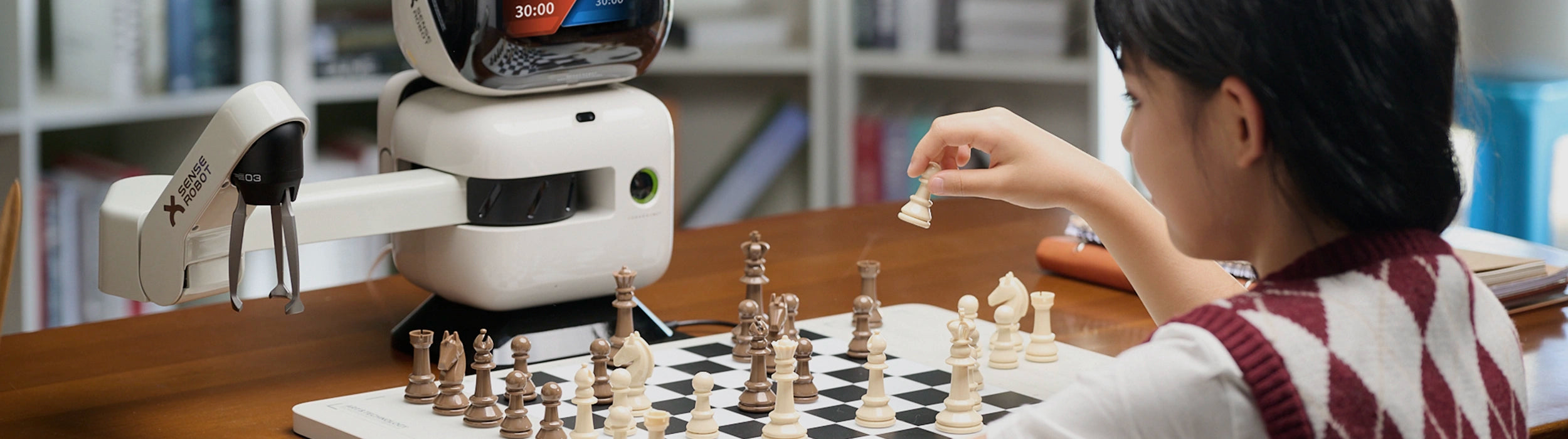
SenseRobot est un robot d'échecs basé sur l'IA développé par SenseTime, alliant une technologie d'intelligence artificielle de pointe à la riche culture des échecs. Il propose un jeu interactif sur un échiquier réel, offrant aux utilisateurs une expérience très immersive en tant que partenaire d'entraînement.
SenseRobot propose différents niveaux de difficulté, y compris plusieurs modes « Défi de puissance d'échecs » et le mode « Affrontement de sommet » qui dépasse les capacités humaines. Que vous soyez débutant ou professionnel de haut niveau, SenseRobot offre des niveaux de difficulté adaptés à tous. Le robot comprend également un mode « Entraînement de puzzles » avec plus de 2000 puzzles triés sur le volet conçus pour améliorer vos capacités de calcul de manière profondément immersive.
S'appuyant sur la technologie avancée de vision par IA et la technologie de bras robotique de SenseTime, SenseRobot peut détecter avec précision les positions des pièces d'échecs et contrôler son bras robotique pour ramasser et placer les pièces avec précision. Cela permet une véritable expérience d'échecs « pratique ». SenseTime vise à combiner l'IA avec le jeu d'échecs pour mieux préserver et développer la culture des échecs.
Combien de questions pratiques sur l'IA sont disponibles ?
Il y a 2 000 questions au total. 1 200 questions ont été lancées le 25 septembre, et d'autres questions seront ajoutées progressivement jusqu'à ce que les 2 000 soient disponibles.
Application Mobile
Comment télécharger l'application mobile SenseRobot
SenseRobot est uniquement disponible via l'application. Veuillez télécharger l'application avant utilisation :
- Pour les robots nouvellement fabriqués, après la mise sous tension, un code QR apparaîtra avec l'invite "Veuillez scanner le code QR pour télécharger l'application et vous connecter au réseau." Scannez le code pour télécharger l'application mobile "SenseRobot".
- Vous pouvez également la télécharger directement depuis le magasin d'applications. Pour les iPhones, accédez à l'App Store. Pour les téléphones Android, elle sera bientôt disponible en téléchargement depuis le magasin d'applications Android.
Rappel amical :
Lien de téléchargement de l'application : https://jupiter.shyuhuankj.com/robot-public/m/download
Que faire si l'erreur « Face ID existe déjà » apparaît lors de l'ajout d'un joueur ?
Cette erreur se produit lorsque le même visage a déjà été enregistré. Vous pouvez soit utiliser un visage différent, soit remplacer l'ID de visage précédemment enregistré pour continuer.
Comment rédiger une critique de jeu vidéo (rejouer le jeu)
- Ouvrez l'application d'échecs IA SenseRobot sur votre téléphone.
- Connectez-vous au compte du joueur d'échecs correspondant.
- Sur la page d'accueil, vous verrez toutes vos parties enregistrées.
- Cliquez sur la partie que vous souhaitez consulter, et vous pourrez la rejouer à partir de ce moment.
Cela vous permet de revoir vos parties passées et d'analyser vos coups.
Comment dissocier un appareil
- Ouvrez l'application SenseRobot AI Chess sur votre téléphone.
- Allez dans les paramètres.
- Appuyez sur Gestion des appareils.
- Sélectionnez l'appareil cible que vous souhaitez délier.
- Faites défiler vers le bas et cliquez sur le bouton Délier.
Ceci déliera l'appareil de votre compte.
Comment ajouter un joueur d'échecs
- Ouvrez l'application SenseRobot AI Chess sur votre téléphone.
- Allez dans Paramètres.
- Appuyez sur Gestion des joueurs.
- Ajoutez un nouveau membre en suivant les instructions.
Cela vous permettra d'ajouter un nouveau joueur à votre compte.
Comment refusionner les données d'un échiquier
- Ouvrez l'application d'échecs SenseRobot AI sur votre téléphone.
- Allez dans les Paramètres.
- Appuyez sur Gestion des appareils.
- Sélectionnez l'appareil cible.
- Activez le bouton « Rejoindre le programme d'amélioration de l'expérience utilisateur ».
Cela permettra le reflow des données de l'échiquier afin d'améliorer l'expérience utilisateur globale.
Comment changer le réseau de l'appareil
- Ouvrez l'application SenseRobot AI Chess.
- Allez dans Paramètres.
- Appuyez sur Gestion des appareils.
- Sélectionnez l'appareil cible.
- Cliquez sur "Changer de réseau".
- Choisissez le réseau et générez un code QR.
- Sur le robot, allez dans Paramètres système.
- Appuyez sur Changer de réseau.
- Scannez le code QR depuis l'application pour connecter le robot au nouveau réseau.
Comment supprimer votre compte sur l'application d'échecs SenseRobot AI ?
- Ouvrez l'application SenseRobot AI Chess.
- Allez dans Paramètres.
- Appuyez sur À propos.
- Faites défiler vers le bas et sélectionnez "Supprimer le compte".
Remarque : la suppression de votre compte effacera toutes les données associées à ce compte. Même si vous associez à nouveau le compte plus tard, les données ne pourront pas être restaurées.
Les données de jeu peuvent-elles être partagées ?
Oui, c'est possible. Après avoir ouvert l'enregistrement du jeu, cliquez sur le menu en haut à droite. Des options telles que « Partager avec des amis », « Partager sur Moments » et « Informations sur le jeu » apparaîtront. Vous pouvez choisir l'option de partage souhaitée pour finaliser le partage.
Utilisation de l'appareil
Que faire si la connexion réseau échoue lors de la configuration initiale
- Vérifiez que le SSID et le mot de passe du réseau Wi-Fi saisis sont corrects.
- Rapprochez le robot du routeur. Le robot prend en charge les bandes Wi-Fi 2,4 G et 5 G.
- Si les étapes ci-dessus ne résolvent pas le problème, effectuez une réinitialisation d'usine et essayez de lier à nouveau l'appareil.
Le produit peut-il être utilisé sans inscription ?
Bien qu'il soit recommandé d'enregistrer un profil d'utilisateur via l'application mobile et de l'associer au robot, vous pouvez utiliser le produit en mode Invité. Toutefois, veuillez noter qu'en mode Invité, les enregistrements de parties d'échecs ne seront pas sauvegardés.
De plus, le produit doit rester branché pendant son utilisation. Veuillez utiliser un adaptateur secteur standard à deux broches au lieu d'un port USB.
Pourquoi ne puis-je pas commencer une partie d'échecs ?
- Vérifiez si l'échiquier est correctement aligné et solidement fixé.
- Assurez-vous que le câble USB entre l'échiquier et le robot est bien branché.
Comment mettre à jour le robot
Le robot vous informera lorsqu'une nouvelle mise à jour sera disponible. Suivez ces étapes :
Mises à jour régulières :
- Lorsqu'une mise à jour est disponible, une notification apparaît dans le menu principal. Confirmez la mise à jour pour lancer le téléchargement. Une fois le téléchargement terminé, le robot redémarre automatiquement et affiche une barre de progression de la mise à niveau. L'ensemble du processus prend environ 6 minutes.
Mises à jour manuelles :
- Si aucune notification de mise à jour n'apparaît, accédez à Paramètres système > Rechercher des mises à jour pour lancer manuellement le processus.
Comment s'inscrire et se connecter en tant que joueur
- Enregistrement : Après avoir connecté le robot au Wi-Fi, enregistrez un compte joueur via l'application. Pour activer la connexion faciale, enregistrez votre visage dans l'application.
- Connexion manuelle : Accédez à Paramètres > Liste de changement de joueur, sélectionnez le joueur souhaité et appuyez sur « OK » pour vous connecter.
- Connexion faciale : En mode Invité, scannez votre visage pour vous connecter.
Remarques importantes :
- Après avoir modifié un pseudonyme de joueur, le robot mettra à jour le nom sur l'interface principale, mais n'annoncera le nouveau nom qu'à la prochaine connexion.
- La première connexion avec un nouveau pseudonyme peut entraîner un délai de 5 secondes dans les annonces de salutation. Les connexions ultérieures seront immédiates.
Comment le robot utilise-t-il la reconnaissance faciale ?
- Chaque compte joueur dispose d'un enregistrement unique d'apprentissage et de jeu.
- Le robot peut reconnaître automatiquement les joueurs par scan facial au démarrage ou lorsque le bouton « HOME » est enfoncé pendant 2 secondes.
Comment changer de joueur
- Utilisez le menu du robot : Paramètres système > Changer de joueur, et sélectionnez le joueur souhaité.
- Pour les joueurs avec Face IDs, appuyez et maintenez le bouton "ACCUEIL" pendant 3 secondes dans le menu principal et scannez le visage pour changer de joueur rapidement.
Un entraîneur professionnel est-il disponible pendant les matchs ?
Non, le robot guide automatiquement les joueurs. Si une règle est enfreinte, il vous avertira de l'erreur et de la raison.
挑战AI有多少个等级?
Il y a 25 niveaux au total. Les niveaux 1 à 25 sont basés sur la force de l'IA locale. Une fois que vous avez passé un niveau, il sera déverrouillé pour une utilisation hors ligne, mais les enregistrements de jeu ne peuvent pas être téléchargés sauf si vous êtes connecté à Internet. Vous devez rester en ligne pour enregistrer et télécharger vos données de jeu sur l'application.
Niveaux Débutant :
- Niveaux 1-6 (ELO 200, 250, 300, 350, 400, 450)
Niveaux Intermédiaire :
- Niveaux 7-10 (ELO 500, 550, 600, 700)
Niveaux Avancé :
- Niveaux 11-15 (ELO 800, 900, 1000, 1100, 1200)
Niveaux Expert :
- Niveaux 16-19 (ELO 1300, 1400, 1500, 1700)
Niveaux Maître :
Niveaux 20-22 (ELO 1900, 2100, 2300)
Niveaux Grand Maître :
- Niveaux 23-25 (ELO 2500, 2700, 2900)
Vous pouvez librement choisir n'importe quel niveau à défier dans les étapes Débutant et Intermédiaire. À partir des niveaux Intermédiaires, vous devez gagner trois fois à chaque niveau pour débloquer le niveau suivant.
Combien de niveaux y a-t-il dans Apex Duel ?
Il n'y a pas de niveaux dans le mode Affrontement au sommet. Il s'agit d'un combat en tête-à-tête contre l'IA la plus forte, avec un classement ELO de 3200.
Jeu hors ligne : quel est le niveau maximal pris en charge ?
En mode hors ligne, le niveau le plus élevé auquel vous pouvez accéder est le niveau 1-25.
- Lorsque vous êtes connecté à Internet, les niveaux 1 à 10 (débutant et intermédiaire) sont déverrouillés par défaut.
- À partir du niveau 11, vous devez terminer les niveaux précédents pour déverrouiller les suivants.
Ainsi, sans Internet, vous serez limité aux 25 niveaux déjà déverrouillés, mais sans sauvegarder ni télécharger votre progression de jeu.
Défi Ultime : Combien y a-t-il de niveaux ?
Le mode Défi de fin de partie comprend initialement 145 scénarios de fin de partie prédéfinis, répartis comme suit :
- Échec et mat : 30 scénarios
- Pions : 30 scénarios
- Pièces mineures : 25 scénarios
- Tours : 15 scénarios
- Dames : 20 scénarios
- Forces inégales : 25 scénarios
Ces scénarios couvrent une variété de situations de fin de partie pour aider à améliorer la pensée stratégique et les compétences en résolution de problèmes.
Combien d'enregistrements de parties d'IA y a-t-il ?
Il y a 100 enregistrements de parties d'échecs d'IA au total. Ces enregistrements présentent une variété de parties classiques et instructives, et sont précieux pour étudier différents aspects des échecs, y compris les tactiques, les stratégies et les ouvertures.
Comment accéder à Planet League Lichess ?
Via l'application SenseRobot :
Ouvrez l'application et passez au joueur souhaité.
Allez dans "Jouer" -> "Planet League" -> "Mon compte" -> Connexion. Si vous n'avez pas de compte, vous pouvez vous inscrire. Après une inscription réussie, vous pourrez vous connecter et lier votre compte Lichess à votre joueur SenseRobot.
Via l'appareil SenseRobot :
Sur le robot, allez dans "Planet League" -> "Lichess".
Le robot vous fera automatiquement correspondre pour une partie sur Lichess.
Pourquoi le temps de réflexion de l'adversaire est-il décompté du temps de l'utilisateur sur Lichess ?
- La plateforme Lichess ne dispose pas de mécanisme de compensation ou de pause du temps pour le bras mécanique et l'échiquier physique du SenseRobot. Par conséquent, lorsque votre adversaire déplace ses pièces, le temps passé sur son coup est comptabilisé dans votre temps.
- Si votre temps est limité, vous pouvez prendre le contrôle du jeu sur votre mobile ou votre PC pour continuer à jouer et gérer votre temps plus efficacement.
Pourquoi Lichess affiche-t-il une incohérence de couleur lors d'une correspondance ?
- Cela est principalement dû au fait que la couleur des pièces de l'échiquier SenseRobot (par exemple, si vous placez les pièces noires, vous jouez en tant que noir ; si vous placez les pièces blanches, vous jouez en tant que blanc) ne correspond pas à la couleur attribuée par le serveur Lichess.
- Si la non-concordance des couleurs se produit de manière répétée, cela peut être dû à des restrictions définies par le serveur Lichess. Il est recommandé de modifier la couleur des pièces sur l'échiquier SenseRobot pour qu'elle corresponde à la couleur attendue. Veillez à ne pas essayer différentes couleurs de manière répétée, car cela pourrait risquer de signaler ou de bannir votre compte.
Pourquoi le robot remet-il la pièce à sa position d'origine après un déplacement ?
- Lors d'un mouvement, le joueur doit attendre que le robot ait terminé sa vérification de confirmation avant que le mouvement ne puisse être exécuté. Si le mode "pas de retour en arrière" est utilisé, le joueur doit retirer sa main du plateau après avoir placé la pièce. En mode de confirmation de mouvement, le bouton "Confirmer le mouvement" doit s'allumer en bleu avant que le mouvement ne soit effectué. Si ces conditions ne sont pas remplies, le robot remettra la pièce à la position d'avant l'activation de la lumière bleue.
- Si le joueur enfreint les règles de mouvement, le robot remettra automatiquement la pièce à sa position d'origine.
- En mode "pas de retour en arrière", si le plateau est obstrué (par exemple, par la main du joueur), le robot peut également remettre la pièce.
Comment parler au robot
Pour communiquer avec le robot, maintenez enfoncé le bouton « OK » sur l'échiquier. Une fois que le robot affiche une expression faciale, vous pouvez commencer à lui parler. Après avoir fini de parler, relâchez le bouton « OK ». Si vous souhaitez interrompre la réponse, appuyez sur le bouton « Retour ». Le robot peut comprendre et répondre à du contenu lié au Go.
Comment vérifier la version du robot et le numéro de série
Pour vérifier le numéro de série :
- Le numéro de série se trouve sur la plaque signalétique située sous le robot.
- Sinon, allez dans le menu « Paramètres système » sur le robot, sélectionnez « À propos de cet appareil », puis cliquez sur Page suivante pour trouver le code d'appareil à 18 caractères.
Pour vérifier la version :
Allez dans le menu « Paramètres système » sur le robot, sélectionnez « À propos de cet appareil », et vous y trouverez les informations de version.
Comment utiliser la fonction d’interaction vocale
Pour utiliser l'interaction vocale, appuyez et maintenez enfoncé le bouton « OK » sur l'échiquier. Cela activera le système de réponse vocale du robot. L'écran affichera la question que vous posez et la réponse du modèle d'IA. Vous pouvez relâcher le bouton « OK » lorsque vous avez fini de parler, ou appuyer sur le bouton « Retour » pour interrompre la réponse.
Remarques importantes :
- Si le réseau est stable, vous devriez recevoir une réponse dans les 2 secondes. Si le réseau est faible et qu'aucune réponse n'est reçue après 5 secondes, il y aura un délai d'attente et un message s'affichera : « Service ne répond pas, veuillez réessayer plus tard. »
- La durée maximale d'une requête vocale est de 30 secondes. Si vous maintenez le bouton « OK » enfoncé pendant plus de 30 secondes, le robot arrêtera automatiquement d'écouter et fournira une réponse à la 30e seconde.
- Cette fonction nécessite une connexion réseau pour fonctionner. Il est recommandé d'utiliser l'interaction vocale dans un endroit avec un réseau stable.
- L'interaction vocale est uniquement disponible dans le menu principal. Elle n'est pas prise en charge dans les tutoriels, les évaluations, les vidéos de guide de démarrage, les écrans de balayage de code QR ou les modes de vente IA.
Quand le joueur peut-il commencer à faire des mouvements ?
Il existe deux types de modes de déplacement qui peuvent être modifiés dans les Paramètres du système -> Paramètres du jeu. Le mode par défaut est Confirmation de déplacement.
- Mode de confirmation de déplacement: Une fois que le robot a effectué un déplacement, le bouton Confirmer le déplacement sur l'échiquier s'allume en bleu. Le joueur doit appuyer sur le bouton "Confirmer le déplacement" pour effectuer son déplacement.
- Mode sans regret: Dans ce mode, le joueur n'a pas besoin d'appuyer sur un bouton de confirmation. Il suffit de placer la pièce et d'éloigner sa main du plateau pour confirmer le déplacement.
Comment annuler un déplacement ?
Pendant une partie, appuyez sur le bouton Retour pour ouvrir le menu. À partir de là, vous pouvez sélectionner Annuler le coup. Vous pouvez annuler un coup jusqu'à 3 fois dans une même partie.
Combien de temps faut-il au robot pour installer l'échiquier ?
Le robot prend en charge la disposition automatique de l'échiquier et la disposition interactive avec le joueur. Avant le début d'une partie, le robot dispose automatiquement les pièces d'échecs. Le temps nécessaire à la disposition dépend de l'arrangement des pièces sur l'échiquier.
- Le robot met généralement environ 3 à 5 minutes pour terminer la disposition.
- Les joueurs peuvent également disposer les pièces avec le robot, mais il est recommandé de ne pas placer des pièces de la même couleur ou la même pièce en même temps que le robot.
En général, le robot dispose entièrement l'échiquier dans ce laps de temps.
Durée d'utilisation de l'énergie et potentiel de dommages naturels
La probabilité de dommages naturels à l'alimentation électrique est faible. Cependant, si l'adaptateur ne présente aucun dommage visible mais que le robot ne s'allume pas, il est recommandé d'envoyer l'unité entière pour inspection et test.
Cela permettra de s'assurer que tous les problèmes sous-jacents liés à l'alimentation électrique ou aux composants internes sont correctement traités.
Diagnostic des pannes de l'appareil
Comment corriger un désalignement de placement de pièce ou une pression de bord ?
- Vérifiez si l'échiquier et les pinces de la machine sont bien alignés et si le plateau est posé à plat.
- Si le plateau a été déplacé après la mise sous tension, quittez la partie et relancez-la.
- Pendant l'utilisation, évitez de toucher la caméra de l'échiquier du robot ou la tige de la caméra.
Que faire si le bras robotisé ne parvient pas à saisir une pièce (prise à vide) ?
- Vérifiez que l'échiquier et les pinces de la machine sont bien fixés et que l'échiquier est de niveau.
- Si l'échiquier a été déplacé après la mise sous tension, quittez la partie et relancez-la.
- Le fait de placer simultanément des pièces par l'utilisateur et le robot peut entraîner des saisies à vide.
Que faire si le bras robotique ne bouge pas après avoir placé les pièces ?
- Vérifiez que l'échiquier est de niveau et que le câble de données est correctement connecté.
- Sur l'écran du menu principal du robot, déplacez le bras robotique. Si le robot répond par « Ne touche pas mon petit bras ; s'il se casse, je ne pourrai plus jouer avec toi », cela indique que le bras et la caméra fonctionnent normalement.
- Si le robot reste bloqué sur l'écran de démarrage après un cycle d'alimentation et ne passe pas au menu principal, la caméra de l'échiquier est peut-être cassée et doit être renvoyée pour inspection.
- Si les paramètres d'étalonnage de la caméra de l'échiquier sont manquants, un réétalonnage en usine sera nécessaire.
Que faire si le robot indique « Il y a une obstruction sur l'échiquier » ?
- Vérifiez s'il y a des obstructions sur la zone de la grille de l'échiquier. Si c'est le cas, retirez l'obstruction et le problème devrait se résoudre automatiquement.
- S'il n'y a pas d'obstructions mais que le robot continue à signaler une obstruction, essayez de redémarrer la machine pour résoudre le problème. Alternativement, vous devrez peut-être activer le flux de données pour analyse (activer le « Plan d'amélioration de l'expérience utilisateur » dans l'application mobile et fournir le numéro de série du robot).
Que faire en cas d'erreur de positionnement d'une pièce en mode "Sans annulation" ?
En mode « Pas d'annulation », tant qu'il n'y a pas d'obstacles, le robot considérera qu'un mouvement a été effectué une fois la pièce placée. Pour éviter les erreurs de jugement :
- Assurez-vous que votre main reste sur l'échiquier jusqu'à ce que la pièce soit dans sa position finale, et ne retirez votre main qu'après confirmation du mouvement.
- Une attention particulière est nécessaire si vous tenez brièvement la pièce près du bord de l'échiquier. Le robot peut détecter la pièce par erreur et penser qu'elle a été déplacée, même si elle n'a pas encore été placée.
- En cas d'erreur de jugement de ce type, vous pouvez appuyer sur le bouton « Retour » pour annuler le mouvement et corriger la position.
Que faire si le voyant du bouton « Confirmer le coup » sur l'échiquier s'éteint ?
- Tout d'abord, vérifiez si la fonction « Pas d'annulation » est activée. Allez dans « Paramètres système » → « Paramètres du jeu » et confirmez si la fonction « Pas d'annulation » est activée. Si elle est activée, le voyant sera éteint ; si elle est désactivée, le voyant sera allumé.
- Vérifiez le câble de connexion Type-C sur l'échiquier pour vous assurer qu'il est correctement connecté. Essayez de le débrancher et de le rebrancher pour confirmer une bonne connexion.
Que faire si l'échiquier est signalé comme bloqué par erreur pendant le jeu ?
- Vérifiez qu'aucun objet n'obstrue l'échiquier. Après avoir effectué un mouvement, assurez-vous que votre main est complètement retirée de l'échiquier.
- En mode "Pas d'annulation", le système s'attend à ce que le mouvement soit terminé en moins de 10 secondes. Si ce n'est pas le cas, il peut signaler un blocage incorrectement.
Que faire si la pince du robot heurte ou touche d'autres pièces pendant une partie ?
- Le bras mécanique du robot doit ouvrir la pince pour ramasser les pièces. Si deux pièces sont placées trop près l'une de l'autre, la pince peut accidentellement toucher d'autres pièces à proximité, en particulier les pièces à dessus plat comme la « tour » ou la « reine ».
- Pour éviter ce problème, il est recommandé d'éloigner manuellement les pièces ou de les placer à leurs positions correctes. Évitez de regrouper les pièces pour faciliter leur ramassage par le robot.
Que faire si l'avant-bras du robot ne se lève pas pendant le processus de configuration de la pièce ?
- Lors de la première mise sous tension du robot, l'avant-bras doit se lever automatiquement. Si ce n'est pas le cas, essayez d'éteindre et de rallumer l'appareil pour réinitialiser le système.
- Une fois l'avant-bras levé, les utilisateurs doivent éviter d'appuyer manuellement dessus. Appuyer dessus pourrait affecter la capacité du robot à prendre et à placer correctement les pièces.
Que faire si certains boutons du robot ne fonctionnent pas (par exemple, seul le bouton bas ou droit fonctionne, mais pas les boutons haut, gauche ou retour) ?
- Débranchez et rebranchez la connexion USB entre l'échiquier et le robot.
- Si le problème persiste, essayez d'inverser le sens de connexion du câble USB. Cela devrait rétablir la fonctionnalité normale des boutons.
Avez-vous des questions ?
Si vous avez d'autres questions ou avez besoin d'aide, n'hésitez pas à nous contacter par e-mail